transcribe

De audio a documento

Elige cómo transcribir audio a texto en Word

Hay dos opciones prácticas: usar la función integrada Transcribe de Word si aparece en tu versión, o crear una transcripción por separado y pegarla en un documento. Elige la opción que se ajuste a las funciones a las que tienes acceso y a tu grabación; después, comprueba las palabras con el audio antes de compartir el documento.

Ten lista tu grabación
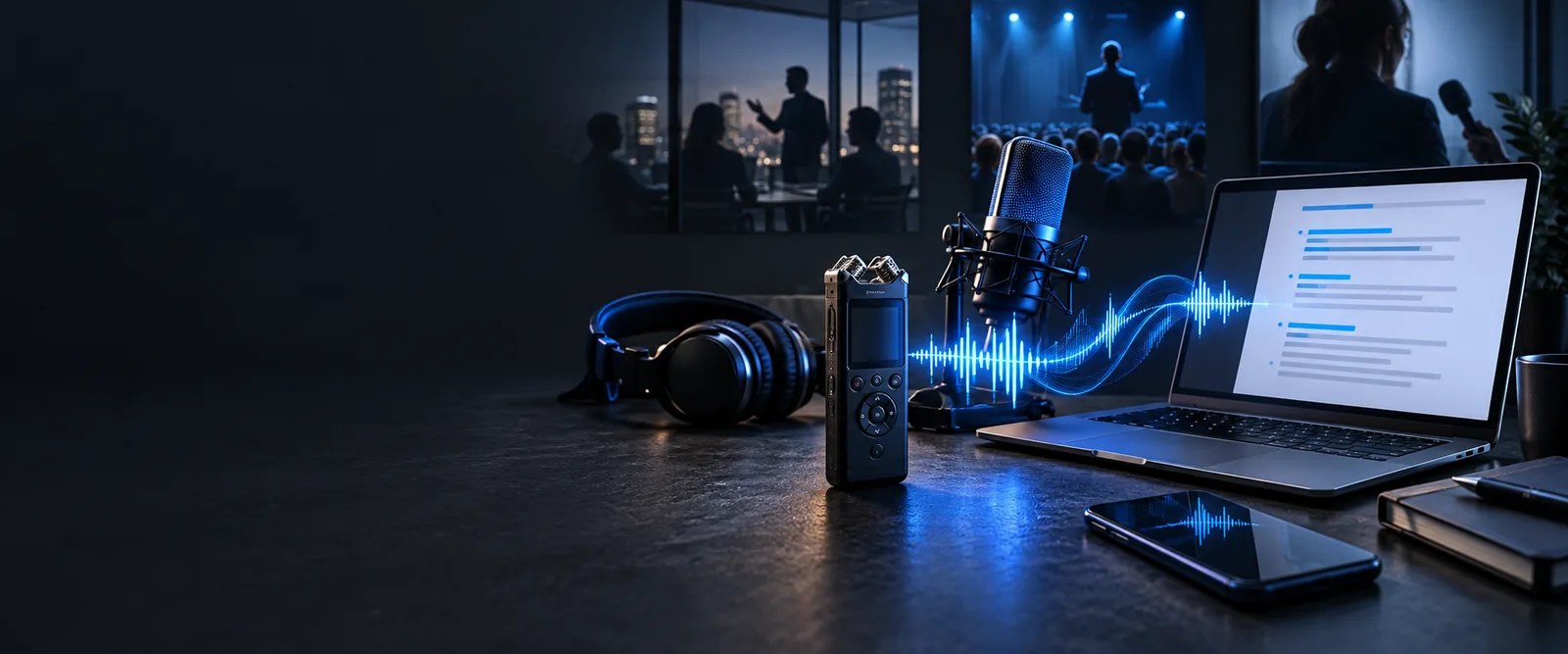
Espacio de trabajo para transcribir audio con un documento editable

opción A

Usa la función integrada de Word cuando Transcribe esté disponible y quieras gestionar la grabación y el texto editable dentro del mismo documento.

Asistente para tomar notas de reuniones

Has guardado la grabación de una reunión y necesitas un registro escrito. En Word, abre un documento, busca Transcribe en Inicio, dentro de Dictar, y elige la opción para cargar audio. Espera a que termine el procesamiento antes de añadir el texto resultante al documento.

Obtendrás un borrador que podrás comparar con la grabación. Comprueba los nombres, las decisiones y las personas responsables de las tareas en lugar de dar por aprobada la primera versión del acta.

transcribir trabajo

Estudiante

Tienes permiso para trabajar con la grabación de una clase y quieres apuntes en los que puedas hacer búsquedas. Carga la grabación desde el panel Transcribe de Word si esa opción está disponible y añade al documento los pasajes que necesites.

Organiza el borrador por temas, vuelve a escuchar los términos que no conozcas y distingue lo que dijo la persona que hablaba de tu propio resumen.

ejemplos gratis de transcribir

Entrevistador

Necesitas citas de una conversación grabada. Usa la opción Transcribe de Word para el archivo de audio; después, vuelve a escucharlo mientras revisas el borrador y las divisiones entre hablantes que proporcione.

Corrige los nombres de los hablantes y verifica cada cita con la grabación original antes de incluirla en un artículo o informe.

cómo usar la transcripción de audio

Editor de video

El material hablado está en un video, no en un archivo de audio independiente. Prepara una grabación de audio que tengas permiso para usar y comprueba si las opciones de carga disponibles en Word la aceptan.

Revisa las intervenciones en un documento sin dar por hecho que la transcripción recoge el contexto visual, el texto en pantalla o todos los cambios de hablante.

transcribir video a texto
opción B

Si Word no ofrece Transcribe, genera el texto por separado y usa Word para editarlo, verificarlo y presentarlo.

Prepara la grabación

Localiza el archivo de audio que tienes permiso para procesar. Anota el idioma y los hablantes que puedas identificar. Si la grabación contiene material sensible, comprueba si el tratamiento de los archivos cargados por parte del servicio de transcripción satisface tus necesidades antes de enviarla.

Genera un borrador editable

Abre una herramienta de audio a texto, proporciona la grabación mediante un método compatible y transcribe lo que se dice. Solicita etiquetas de hablantes si te resultan útiles, pero verifica los nombres, los términos técnicos y los pasajes poco claros. Conserva el audio original para compararlo.

Pasa el texto a Word

Copia la transcripción o abre un archivo de texto exportado y pega su contenido en un documento de Word. Añade allí títulos, saltos de párrafo y nombres de los hablantes. Guarda el documento y vuelve a escuchar la grabación mientras corriges los pasajes más importantes.

revisión final

Ninguna de las dos opciones convierte un borrador sin revisar en un registro fiable. Compara el resultado con el audio original antes de compartir el documento de Word.

Puede que la función de Word no aparezca

La opción Transcribe no está garantizada en todas las versiones o configuraciones de Word. El dictado y la transcripción son tareas distintas: que haya un botón de micrófono no significa que puedas cargar una grabación guardada.

AlternativaUsa la opción B para transcribir el archivo por separado y, después, pega y edita el resultado en Word.

El reconocimiento de voz no puede descifrar todas las palabras

Las voces superpuestas, el ruido de fondo, los acentos y el vocabulario especializado pueden causar errores u omisiones. Una frase que parece correcta puede indicar mal un nombre, una fecha o una decisión.

Solución alternativaVuelve a escuchar los pasajes dudosos, marca todo lo que no puedas confirmar y, cuando sea posible, pide a un hablante pertinente que compruebe los detalles importantes.

Las etiquetas de los hablantes requieren verificación

Una transcripción puede separar las voces sin saber a quién pertenecen, y puede pasar por alto un cambio de hablante. No atribuyas una cita basándote únicamente en una etiqueta automática.

Solución alternativaCompara cada intervención importante con la grabación y sustituye las etiquetas genéricas solo cuando puedas identificar al hablante.

El documento necesita una revisión propia

El texto pegado puede conservar saltos de línea inoportunos, palabras repetidas o puntuación inconsistente. Una transcripción tampoco recoge los gestos, las diapositivas ni otros elementos de contexto no verbal.

Solución alternativaDa al texto un formato adecuado para sus lectores y añade notas de contexto por separado cuando la grabación por sí sola no permita explicar una referencia.

Crea un borrador que puedas editar en Word

¿Ya puedes transcribir una grabación? Empieza con el audio, conviértelo en texto editable y lleva el borrador a Word si sigues la ruta B. Ten la grabación a mano mientras compruebas las citas, los nombres y las palabras poco claras.

  • Empieza con tu grabación de audio
  • Edita el texto resultante en Word
  • Verifica los pasajes importantes antes de compartirlo

Preguntas frecuentes del tutorial

Abre un documento de Word y busca la opción transcribe en Inicio y, después, en Dictar. Si está disponible, sube tu grabación y añade el texto resultante al documento. Si no la encuentras, transcribe el archivo con otra herramienta y pega el borrador en Word.

Si tu versión ofrece transcribe con una opción de grabación, quizá puedas captar la voz allí en lugar de subir un archivo existente. Asegúrate de que todas las personas involucradas sepan que se va a grabar y lo permitan. Si esa opción no está disponible, graba primero el audio mediante un método adecuado y utiliza cualquiera de las dos rutas con el archivo guardado.

La disponibilidad de la función puede variar según la versión de Word, tu acceso y dónde uses la aplicación. Revisa la sección Dictar y las opciones disponibles en Word en lugar de suponer que el documento tiene algún problema. También puedes crear una transcripción con otra herramienta y editarla en Word.

Sí. Copia el texto en un documento, restablece los saltos de párrafo, identifica a los hablantes cuando sea necesario y corrige los errores cotejándolos con el audio. Pegar el texto cambia dónde editas la transcripción; no verifica que las palabras sean correctas.

No lo dé por hecho sin comprobar la grabación. Vuelva a escuchar cada cita, nombre, número y pasaje controvertido, especialmente cuando las voces se superpongan o el sonido no sea claro. Señale cualquier cosa que no pueda confirmar con seguridad en lugar de adivinar sin indicarlo.

Prueba transcribir
Prueba transcribir