transcribe

De áudio a documento

Escolha como transcrever áudio em texto no Word

Há dois caminhos práticos: usar o recurso integrado Transcribe do Word, se ele estiver disponível na sua versão, ou criar uma transcrição separadamente e colá-la em um documento. Escolha o caminho que corresponde ao seu acesso e à sua gravação. Antes de compartilhar, confira o texto com o áudio.

Tenha sua gravação em mãos
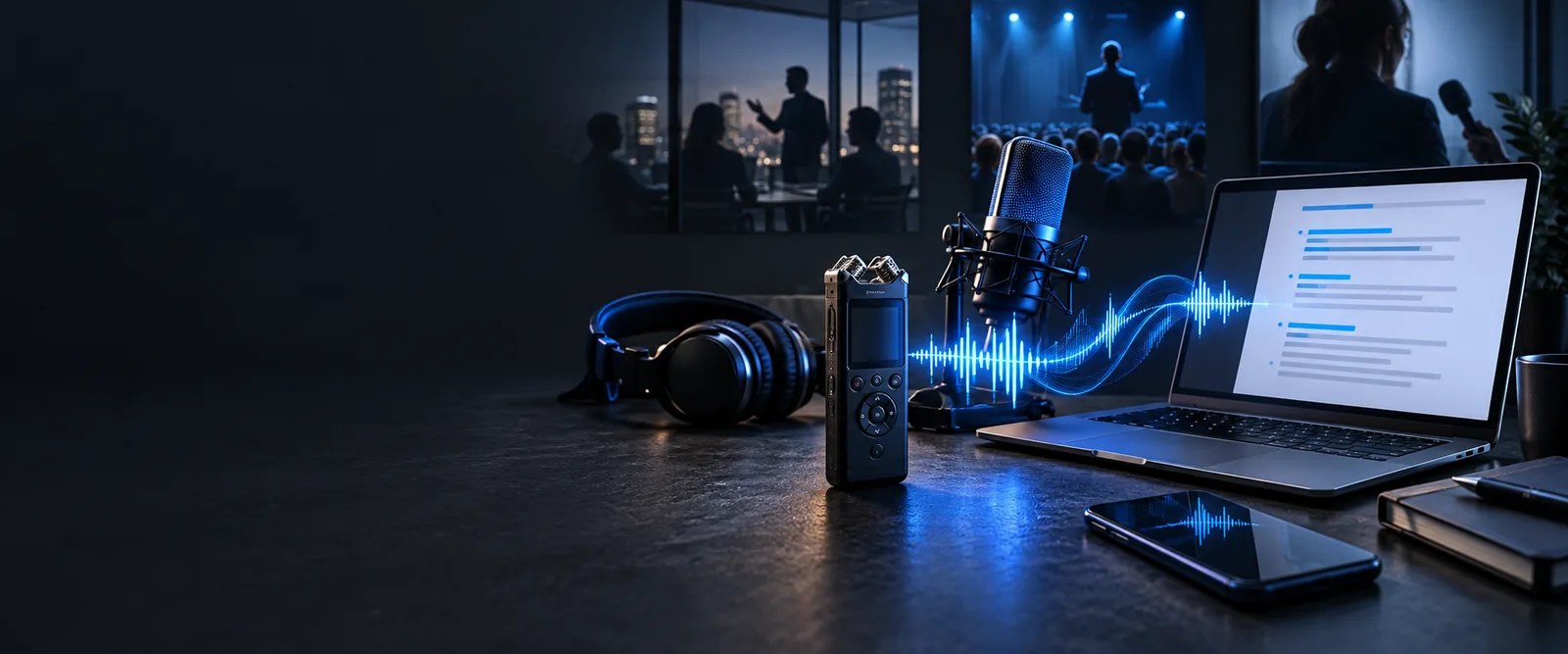
Espaço de trabalho de transcrição de áudio com um documento editável

Caminho A

Use o recurso integrado do Word quando Transcribe estiver disponível e você quiser manter a gravação e o texto editável no mesmo fluxo de trabalho.

Responsável pelas anotações da reunião

Você salvou a gravação de uma reunião e precisa de um registro por escrito. No Word, abra um documento, procure Transcribe em Página Inicial > Ditar e escolha a opção para carregar o áudio. Aguarde o processamento terminar antes de adicionar o texto resultante ao documento.

Você terá um rascunho para comparar com a gravação. Confira nomes, decisões e responsáveis pelas tarefas, em vez de tratar a primeira versão como uma ata aprovada.

Transcrever para o trabalho

Estudante

Você tem permissão para usar a gravação de uma aula e quer anotações pesquisáveis. Carregue a gravação pelo painel Transcribe do Word, se essa opção estiver disponível, e depois adicione ao documento os trechos de que precisa.

Organize o rascunho por tópicos, ouça novamente os termos desconhecidos e diferencie o que o palestrante disse do seu próprio resumo.

exemplos gratuitos de como transcrever

Entrevistador

Você precisa de citações de uma conversa gravada. Use a opção Transcrever do Word para o arquivo de áudio e, depois, ouça novamente enquanto revisa o rascunho e a divisão por falantes fornecida pela ferramenta.

Corrija os nomes dos falantes e confira cada citação com a gravação original antes de incluí-la em um artigo ou relatório.

como transcrever áudio

Editor de vídeo

O conteúdo falado está em um vídeo, não em um arquivo de áudio separado. Prepare uma gravação de áudio que você tenha permissão para usar e verifique se as opções de envio disponíveis no Word a aceitam.

Revise as falas em um documento sem presumir que a transcrição registre o contexto visual, o texto exibido na tela ou todas as trocas de falante.

transcrever vídeo em texto
caminho B

Se o Word não oferecer a opção Transcrever, produza o texto separadamente e use o Word para editá-lo, conferi-lo e apresentá-lo.

Prepare a gravação

Localize o arquivo de áudio que você tem permissão para processar. Anote o idioma e os falantes que conseguir identificar. Se a gravação contiver material sensível, verifique se a forma como o serviço de transcrição lida com os arquivos enviados atende às suas necessidades antes de enviá-la.

Gere um rascunho editável

Abra uma ferramenta de conversão de áudio em texto, forneça a gravação por um método aceito e transcreva a fala. Solicite a identificação dos falantes, se for útil, mas confira nomes, termos técnicos e trechos pouco claros. Mantenha o áudio original disponível para comparação.

Transfira o texto para o Word

Copie a transcrição ou abra um arquivo de texto exportado e cole o conteúdo em um documento do Word. Adicione títulos, quebras de parágrafo e nomes dos falantes. Salve o documento e ouça a gravação novamente enquanto corrige os trechos mais importantes.

verificação final

Nenhum dos caminhos transforma um rascunho não revisado em um registro confiável. Compare o resultado com o áudio original antes de compartilhar o documento do Word.

O recurso do Word pode não aparecer

A opção Transcrever não está garantida em todas as versões ou configurações do Word. Ditado e transcrição são tarefas diferentes: a presença de um botão de microfone não significa, por si só, que você pode enviar uma gravação salva.

AlternativaUse o caminho B para transcrever o arquivo separadamente e, depois, cole e edite o resultado no Word.

O reconhecimento de fala não consegue identificar todas as palavras

Vozes sobrepostas, ruído de fundo, sotaques e vocabulário especializado podem causar erros ou lacunas. Mesmo uma frase que parece fluente pode registrar incorretamente um nome, uma data ou uma decisão.

Solução alternativaOuça novamente os trechos incertos, marque tudo o que não conseguir confirmar e, quando possível, peça a uma pessoa que participou da conversa para conferir os detalhes importantes.

A identificação dos falantes precisa ser verificada

Uma transcrição pode separar as vozes sem saber a quem pertencem e deixar passar uma mudança de falante. Não atribua uma citação a alguém com base apenas em uma identificação automática.

Solução alternativaCompare cada fala importante com a gravação e só substitua as identificações genéricas quando conseguir reconhecer o falante.

O documento precisa de uma revisão própria

O texto colado pode ter quebras de linha inadequadas, palavras repetidas ou pontuação inconsistente. Uma transcrição também não registra gestos, slides ou outros elementos não verbais do contexto.

Solução alternativaFormate o texto para o público a que se destina e acrescente notas de contexto separadas quando a gravação, por si só, não explicar uma referência.

Crie um rascunho para editar no Word

Pronto para transcrever uma gravação? Comece pelo áudio, transforme-o em texto editável e leve o rascunho para o Word se estiver seguindo o caminho B. Mantenha a gravação à mão enquanto confere citações, nomes e palavras pouco claras.

  • Comece pela sua gravação de áudio
  • Edite o texto resultante no Word
  • Confira os trechos importantes antes de compartilhar

Perguntas frequentes do tutorial

Abra um documento do Word e procure a opção Transcribe em Página Inicial e depois em Ditar. Se ela estiver disponível, envie sua gravação e adicione o texto resultante ao documento. Se não a encontrar, transcreva o arquivo com outra ferramenta e cole o rascunho no Word.

Se a sua versão oferecer a opção de gravar em Transcribe, talvez você possa registrar a fala ali em vez de enviar um arquivo existente. Verifique se todas as pessoas envolvidas sabem da gravação e a autorizam. Se essa opção não estiver disponível, primeiro grave a conversa por um meio apropriado e depois use qualquer um dos caminhos para o áudio salvo.

A disponibilidade do recurso pode variar conforme a versão do Word, o tipo de acesso e o local em que você usa o aplicativo. Confira a área Ditar e as opções disponíveis no Word, em vez de presumir que há algum problema com o documento. Você ainda pode produzir uma transcrição em outra ferramenta e editá-la no Word.

Sim. Copie o texto para um documento, depois restaure as quebras de parágrafo, identifique os falantes quando necessário e corrija os erros conferindo o áudio. Colar o texto muda apenas o lugar em que você edita a transcrição; isso não confirma se as palavras estão corretas.

Não presuma que sim sem conferir a gravação. Ouça novamente cada citação, nome, número e trecho controverso, especialmente quando as vozes se sobrepõem ou o áudio não está claro. Sinalize tudo o que não puder confirmar com segurança, em vez de adivinhar sem avisar.

Experimente transcribe