会議の記録係
会議の録音を保存し、記録を文章にする必要がある場合は、Wordで文書を開き、[ホーム]の[ディクテーション]からTranscribeを探して、音声をアップロードする項目を選びます。処理が完了してから、生成されたテキストを文書に追加してください。
録音と照らし合わせて確認できる下書きが得られます。最初の結果を確定した議事録として扱わず、名前、決定事項、対応の担当者を確認してください。
文字起こし作業音声を文書に変換
実用的な方法は2つあります。お使いのWordに組み込みのTranscribe機能が表示される場合はそれを使うか、別の方法で文字起こしを作成して文書に貼り付けます。利用できる機能と録音に合った方法を選び、共有する前に音声と照らし合わせて内容を確認してください。
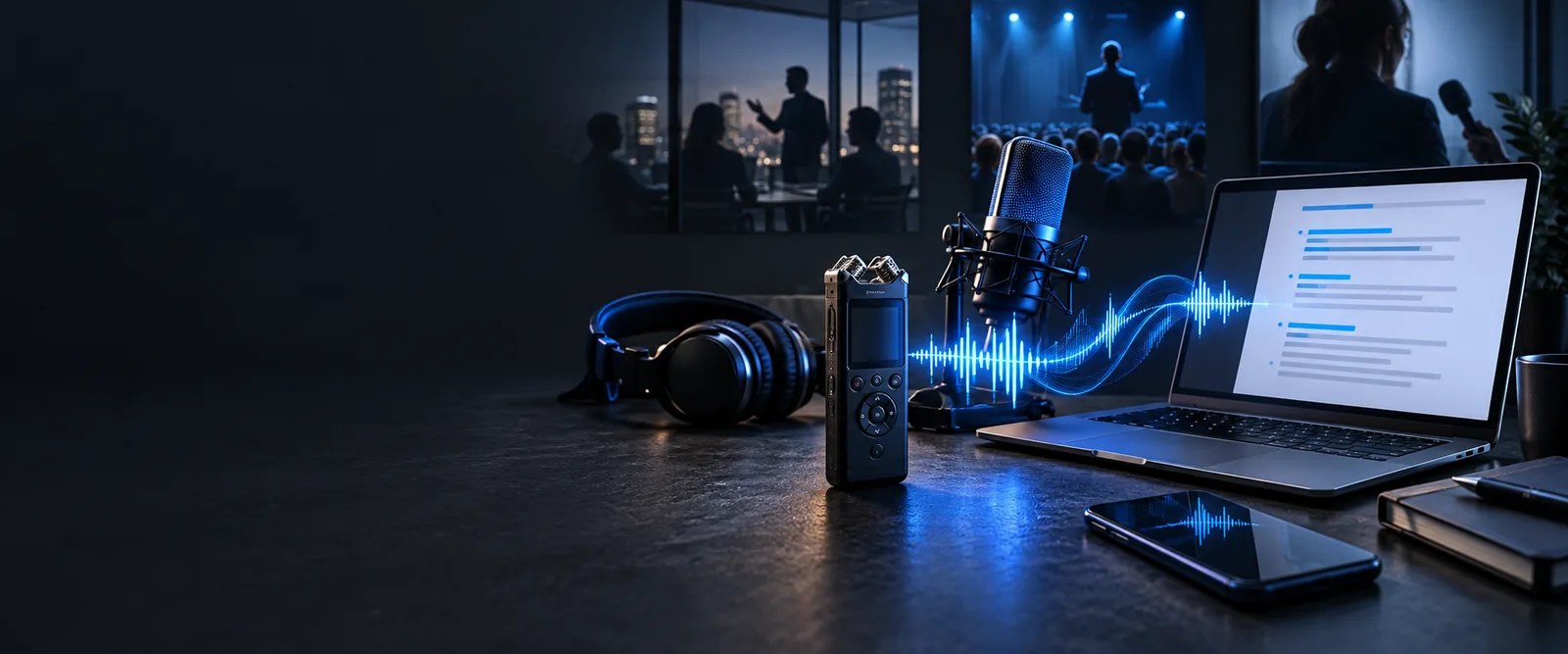
録音ファイルがあり、WordにTranscribeの項目が表示されていますか?方法Aを選んでください。Transcribeの項目がない、または文字起こし済みのテキストがある場合は、方法Bを選んでください。
Transcribeを利用でき、録音と編集可能なテキストを同じ文書作成の流れで扱いたい場合は、Wordの組み込み機能を使います。
会議の録音を保存し、記録を文章にする必要がある場合は、Wordで文書を開き、[ホーム]の[ディクテーション]からTranscribeを探して、音声をアップロードする項目を選びます。処理が完了してから、生成されたテキストを文書に追加してください。
録音と照らし合わせて確認できる下書きが得られます。最初の結果を確定した議事録として扱わず、名前、決定事項、対応の担当者を確認してください。
文字起こし作業録音した講義を利用する許可があり、検索できるノートを作りたい場合は、Transcribeの項目が利用できれば、WordのTranscribeペインから録音をアップロードし、必要な箇所を文書に追加します。
下書きをトピックごとの見出しで整理し、聞き慣れない用語は音声を再生して確認してください。また、話者の発言と自分の要約を区別しましょう。
文字起こしの無料サンプル録音した会話から引用が必要な場合は、Wordの「文字起こし」機能で音声ファイルを処理し、生成された下書きや話者の区分を確認しながら、もう一度音声を聞きます。
記事やレポートに掲載する前に、話者の名前を修正し、各引用を元の音声と照合してください。
音声を文字起こしする方法発言が単独の音声ファイルではなく動画に含まれている場合は、使用が許可されている音声データを用意し、Wordで利用できるアップロード方法で受け付けられるか確認してください。
文字起こし結果に映像の文脈、画面上のテキスト、話者の交代がすべて反映されているとは考えず、文書内の発言を確認してください。
動画をテキストに文字起こしWordに「文字起こし」機能がない場合は、別の方法でテキストを作成し、Wordで編集、確認、提示します。
処理が許可されている音声ファイルを探します。使用言語と、特定できる話者を控えてください。録音に機密情報が含まれる場合は、送信する前に、文字起こしサービスによるアップロードデータの取り扱いが要件を満たすか確認してください。
音声テキスト変換ツールを開き、対応する方法で録音データを渡して、発言を文字起こしします。必要に応じて話者ラベルを付けますが、名前、専門用語、不明瞭な箇所は確認が必要なものとして扱ってください。照合できるよう、元の音声を残しておきます。
文字起こし結果をコピーするか、エクスポートしたテキストファイルを開き、その内容をWord文書に貼り付けます。Wordで見出し、段落区切り、話者名を整えます。文書を保存し、録音を再生しながら重要な箇所を修正してください。
どちらの方法でも、未確認の下書きがそのまま信頼できる記録になるわけではありません。Word文書を共有する前に、元の音声と照合して結果を確認してください。
「文字起こし」機能は、Wordのすべてのバージョンや環境で利用できるとは限りません。音声入力と文字起こしは異なる作業です。マイクのボタンがあるだけでは、保存済みの録音をアップロードできるとは限りません。
代替方法方法Bでファイルを別途文字起こしし、結果をWordに貼り付けて編集します。
声の重なり、周囲の雑音、アクセント、専門用語によって、誤りや抜けが生じることがあります。自然に読める文章でも、名前、日付、決定事項が誤っている可能性があります。
対処法不確かな箇所を聞き直し、確認できない部分には印を付けます。重要な詳細は、可能であれば該当する話者に確認してもらいましょう。
文字起こしでは、声を区別できても誰の声かまでは分からない場合があり、話者の切り替わりを見落とすこともあります。自動で付けられたラベルだけを根拠に、発言者を特定しないでください。
対処法重要な発言は一つずつ録音と照らし合わせ、話者を特定できた場合にのみ、汎用的なラベルを置き換えましょう。
貼り付けたテキストには、不自然な改行、単語の重複、句読点の不統一が残ることがあります。また、文字起こしには身ぶりやスライドなど、言葉以外の文脈は記録されません。
対処法想定する読者に合わせてテキストを整え、録音だけでは分からない事柄には別途注記を加えましょう。
録音を文字起こしする準備はできましたか?音声から編集可能なテキストを作成し、手順Bに従う場合は下書きをWordに取り込みましょう。引用、名前、不明瞭な言葉を確認できるよう、編集するときは録音も手元に置いてください。
Word文書を開き、[ホーム]、[ディクテーション]の順に確認して、[文字起こし]のオプションを探してください。利用できる場合は録音をアップロードし、作成されたテキストを文書に追加します。見つからない場合は、別のツールで音声ファイルを文字起こしし、下書きをWordに貼り付けてください。
お使いのバージョンに録音機能付きの[文字起こし]があれば、既存のファイルをアップロードする代わりに、そこで会話を録音できる場合があります。関係者全員が録音について知り、許可していることを確認してください。この機能が利用できない場合は、まず適切な方法で録音し、保存した音声にいずれかの手順を使用してください。
この機能を利用できるかどうかは、Wordのバージョン、アクセス権、アプリの利用環境によって異なります。文書に問題があると決めつけず、[ディクテーション]の項目と、利用可能なWordの機能を確認してください。別のツールで文字起こしを作成し、Wordで編集することもできます。
はい。テキストを文書にコピーし、段落の区切りを整え、必要に応じて話者を特定し、音声と照らし合わせて誤りを修正してください。貼り付けによって変わるのは文字起こしを編集する場所だけで、内容が正確かどうかは確認されません。
録音を確認せずに、正確だと思い込まないでください。特に声が重なっている箇所や音が不明瞭な箇所では、すべての引用、名前、数字、解釈が分かれる箇所を聞き直してください。確信を持って確認できない部分は、推測で埋めずに印を付けてください。