音声を録音して見つける
できれば静かな場所で録音してください。Androidで録音したファイルに分かりやすい名前を付け、再生できることと、使う予定の作業手順からアクセスできることを確認します。
スマートフォンでの録音から文字起こしまでの流れ
Androidで文字起こしをするには、まずスマートフォンでアクセスできる録音を用意し、聞こえた内容と生成されたテキストを照らし合わせます。このガイドでは、音声の録音から使えるメモの共有までの間に、文字起こしがどう役立つかを説明します。
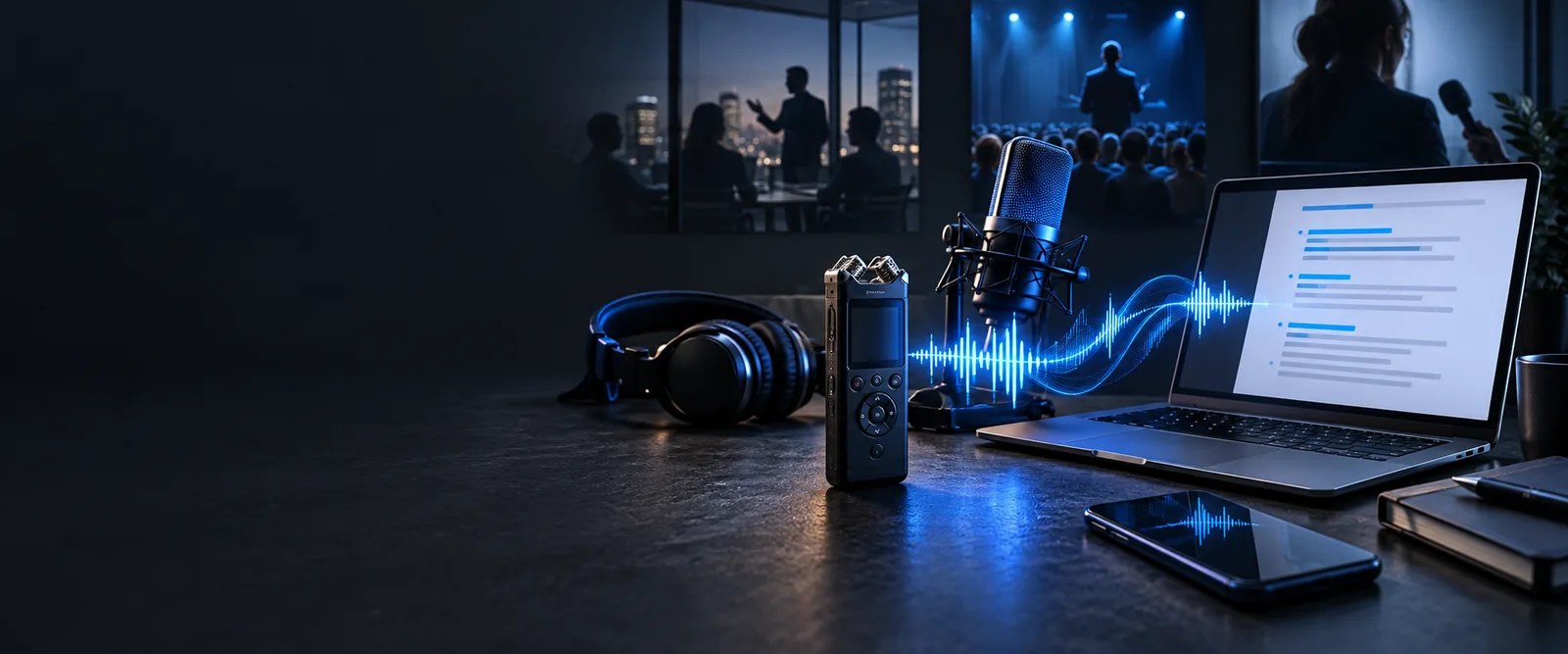
録音済みの音声、進行中の会話、スマートフォンに保存済みのファイルでは、適した手順が異なります。手元の音声に合った方法を選んでください。
Androidでは、まず録音し、後から発言内容を整理することがよくあります。スマートフォンの録音を読みやすいテキストにする際には、実務上の注意点がいくつかあります。
交通騒音、声の重なり、マイクからの距離、小さな声などによって、録音に聞き取れない箇所が生じることがあります。音が不明瞭な箇所でも、文字起こしの文章は自然に見える場合があります。
対処法確信が持てない箇所はもう一度聞き、推測せずに確認できない言葉に印を付けてください。
Androidアプリによっては、録音をアプリ内だけに保存したり、共有を制限したりします。音声を開いたりエクスポートしたりできなければ、別の文字起こし手順では利用できません。
対処法録音アプリの共有またはエクスポート機能を確認し、アクセスできるコピーを保存してください。
スマートフォンで使いやすい文字起こしの方法と、ネイティブアプリは別物です。ブラウザの動作、ファイルの選択、マイクの権限は、お使いの端末とブラウザによって異なります。
代替方法すぐに文字起こしが必要な内容を録音する前に、利用できる入力方法を確認してください。
文字起こしは、使用できる音声を用意した後、メモを共有する前に行います。出力は確認が必要な下書きとして扱い、音声を聴く代わりにはしないでください。
できれば静かな場所で録音してください。Androidで録音したファイルに分かりやすい名前を付け、再生できることと、使う予定の作業手順からアクセスできることを確認します。
必要な仕上がりを伝えてください。引用に使うなら発言を一語一句そのままに、個人用のメモなら読みやすく整えた文章にします。文脈を失わずにAndroidで文字起こしするには、不明瞭な言葉を黙って補わず、印を付けるよう依頼してください。
名前、数値、日付、複数の話者がいる箇所を聴き直してください。テキストを修正し、録音が曖昧な箇所は不確かさを残したうえで、メモやメッセージにコピーします。
変わるのは、単に音声が文字になることだけではありません。役立つ仕上がりには、ほかの人が発言内容を理解し、確認できるだけの文脈が残っています。
スマートフォンの録音のみ
発言を見つけるために、録音を再生したり再生位置を動かしたりします。
確認済みのテキスト
テキストから該当箇所を探し、音声で確認します。
スマートフォンの録音のみ
会話の記憶を頼りに声を聴いて、誰が話しているかを判断します。
確認済みのテキスト
話者の声を確実に聞き分けられる場合にのみ、話者ラベルを付けてください。
電話の録音だけ
急いで聞き直すと聞き間違えやすい。
確認済みのテキスト納品物
共有する前に、録音やその他の信頼できる情報と照らし合わせて確認してください。
電話の録音だけ
ノイズや発話の重なりは音声に残る。
確認済みのテキスト納品物
整った文を作り上げるのではなく、不確かな単語や箇所を明示してください。
電話の録音だけ
正確な言い回しを捉えるには、もう一度聞く必要がある。
確認済みのテキスト納品物
正確な言い回しが重要な場合は、一字一句そのままの文章を残してください。
電話の録音だけ
受け取った人は、内容を知るためにファイルを再生しなければならない。
確認済みのテキスト納品物
確認済みの抜粋や要約をコピーし、参照用に元の音声も残してください。
文字起こしの推測を確認済みの事実と取り違えることなく、読者が利用できるテキストを目指してください。
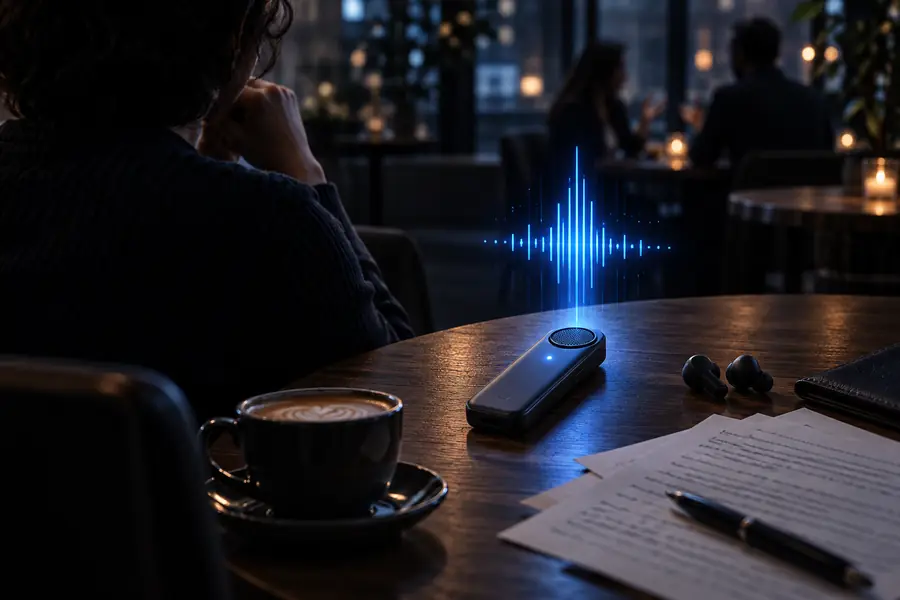
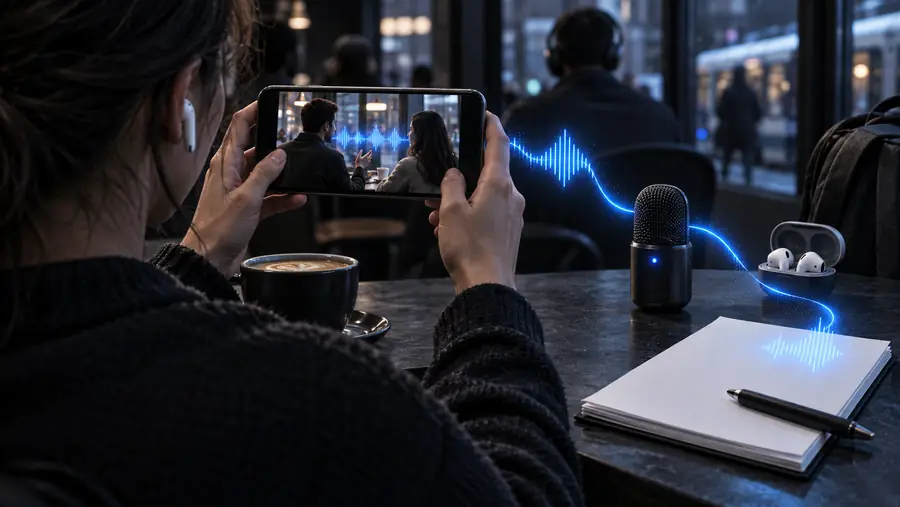
これらのイラストは作業の流れを示すもので、実際のアプリ画面を保証するものではありません。適切な成果物には、発話内容と明示された不確かな箇所を含め、話者ラベルは音声から判断できる場合にのみ付けます。確認できるよう、録音は保管しておいてください。
アクセスできる音声から始め、必要な詳しさを指定し、共有する前にテキストを確認しましょう。正確さが重要な場合は、録音をすぐ確認できるようにしておいてください。
ブラウザを使えば、専用アプリをインストールせずにスマートフォンから作業できる場合があります。ただし、利用できるファイルやマイクの機能は異なります。まず、録音元のアプリから録音を開くか共有できるか確認してください。作成されたテキストは音声と照らし合わせて確認しましょう。
保存済みの録音の文字起こしと、リアルタイムの文字起こしでは手順が異なります。会話をリアルタイムで文字起こしする場合は、利用する前にツールがマイク入力に対応しているか確認してください。後で確認するために録音する場合は、所在地で適用される同意に関するルールに従ってください。
話者の区別を指定したうえで、音声を聞いて各ラベルを確認してください。声が似ていたり、発話が重なったりすると、話者を正確に判別できない場合があります。音声から確信を持って判断できない話者は、不明のままにしてください。
名前、数字、専門用語、聞き取りにくい発話が含まれる部分を聞き直してください。録音や別の信頼できる情報源で裏付けられる箇所だけを修正しましょう。まだ不確かな箇所には印を付け、読者が推測を正確な引用と誤解しないようにしてください。