マイクをテストする
文字起こしツールを開き、求められた場合はマイクへのアクセスを許可して、通常の音量で一文を話してください。言葉が表示されること、選択されている入力元が、使用していないヘッドセットや別の機器ではなく、自分のマイクであることを確認します。
リアルタイムで音声をテキストに変換
リアルタイムの文字起こしがあれば、会話の最中に発言をテキストで追えます。まずマイクを設定し、聞こえた内容とテキストを照らし合わせてください。音声認識では、名前や発言の重なり、小さな声を正しく捉えられないことがあります。
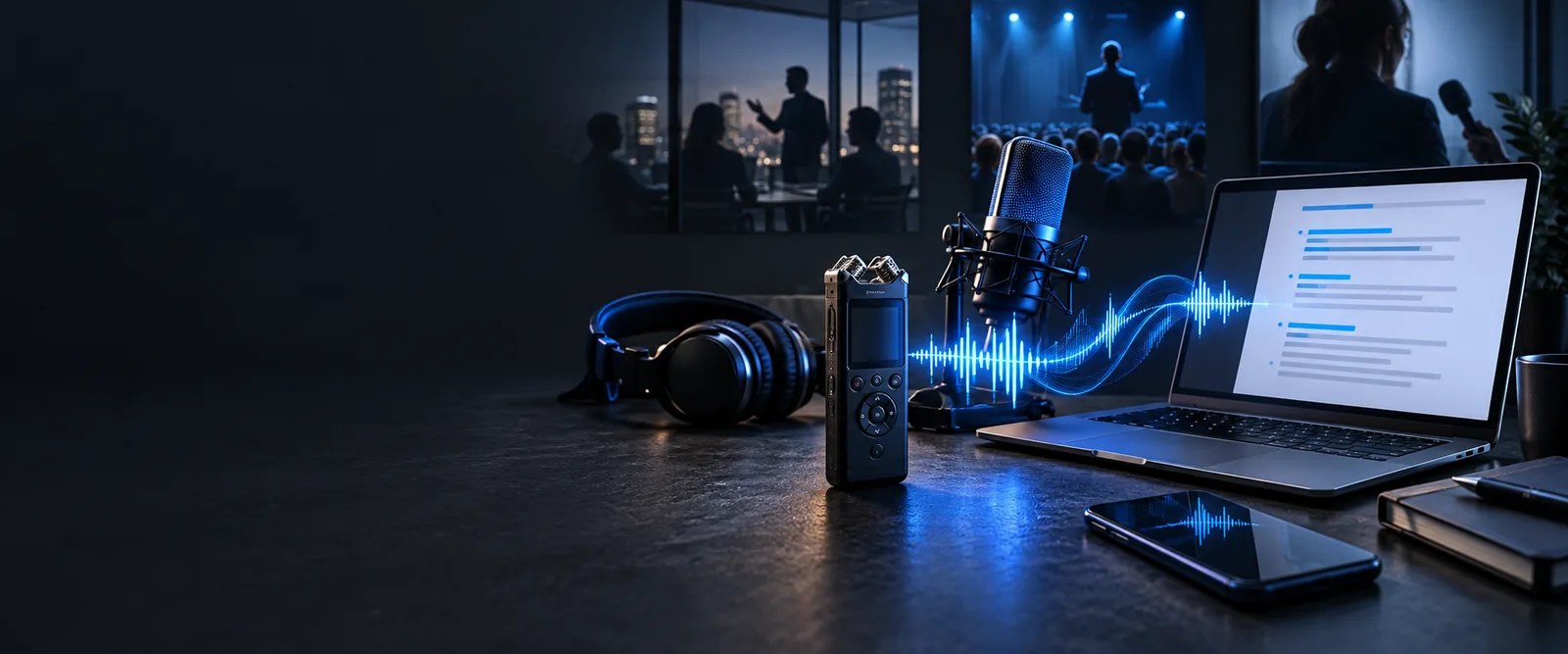
会話が始まる前に、静かな場所を選び、入力レベルをテストし、ブラウザーが使用するマイクにアクセスできることを確認してください。
最初の1分間は、録り直しのできない録音の冒頭ではなく、テストとして使いましょう。
文字起こしツールを開き、求められた場合はマイクへのアクセスを許可して、通常の音量で一文を話してください。言葉が表示されること、選択されている入力元が、使用していないヘッドセットや別の機器ではなく、自分のマイクであることを確認します。
セッションを開始し、各話者の声を拾える距離にマイクを置いてください。長い空白、単語の繰り返し、文字起こしの表示が止まっていないか注意しましょう。名前が重要な場合は、後で修正できるように綴りをメモしておきます。
会話が終わったら、内容を覚えているうちにテキストを読み返してください。抜けている話者の発言を補い、数字や固有名詞を確認してから、ツールに用意された方法で修正版をコピーまたは保存します。
どちらの方法でもテキストを作成できますが、進行中の発話を追えるのはマイクでのリアルタイム収録だけです。手元にある音声に合った方法を選んでください。
ライブマイク
選択したマイクに入力される音声
録音済みの音声
既存の音声ファイル
ライブマイク
処理による遅延はありますが、会話中に表示されます
録音済みの音声
ファイルを処理に送信した後に表示されます
ライブマイク
進行中の話を追ったり、その場でメモを作成したりする場合
録音済みの音声
終了したインタビューや会議の音声を扱う場合
ライブマイク
マイクの使用許可と入力レベル
録音済みの音声
ファイルの対応状況と録音音声の聞き取りやすさ
ライブマイク
別途録音がないと難しい
録音済みの音声
元の音声を再生してテキストを修正する
ライブ入力のマイク
抜け落ちた箇所や話者の切り替わりを見つける
録音済みの音声
不明瞭な箇所を元の音声ファイルと照らし合わせる
文字起こしは下書きであり、すべての言葉を捉えた証拠ではありません。声が重なったり、周囲が騒がしかったり、マイクがふさがれたりすると、読みやすいテキストでも内容が正確とは限りません。
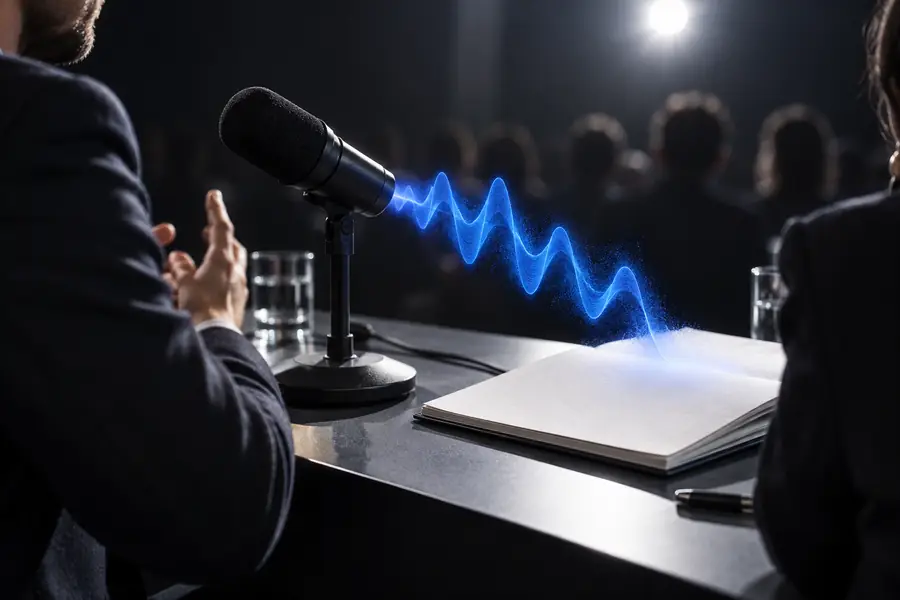

これらの画像は作業の流れを示すものであり、文字起こしの結果を保証するものではありません。テキストの更新が止まった場合は、続行する前にマイクの使用許可と選択中の入力デバイスを確認してください。重要な会話では、関係者全員の同意を得たうえで、別途録音を残してください。
まず一文を話し、正しく表示されることを確かめてから、長い会話の文字起こしに使用してください。文字起こし中も音声を聞き続け、聞き取れなかった部分をため込まないよう、入力に問題があれば一時停止して対処してください。
マイク入力に対応しているブラウザーベースのツールなら、ブラウザーでマイクの使用を許可することで、話した内容をリアルタイムで取り込めます。開始前に一文を話し、正しいマイクが使われていることを確認してください。
マイクがそれぞれの声を明瞭に拾えれば、複数人の発言を取り込めます。ただし、特に発言が重なった場合、話者ラベルが付かなかったり、誤ったりすることがあります。テキストを共有する前に、誰の発言かを確認してください。
マイクが切断された、別の入力が選択されている、またはブラウザーがマイクにアクセスできなくなった可能性があります。設定を確認し、別の短い文でテストしてください。中断中に話した言葉が記録されているとは限りません。
作業用の下書きとして扱ってください。名前、数字、アクセント、小さな声、複数人の発話が重なる箇所には特に注意が必要です。重要な内容は、録音や手元のメモがあれば照合してください。