1
発話
録画した動画
音声トラックから聞き取れる
文字起こしテキスト
読んだり検索したりできる言葉として記録
動画の文字起こし
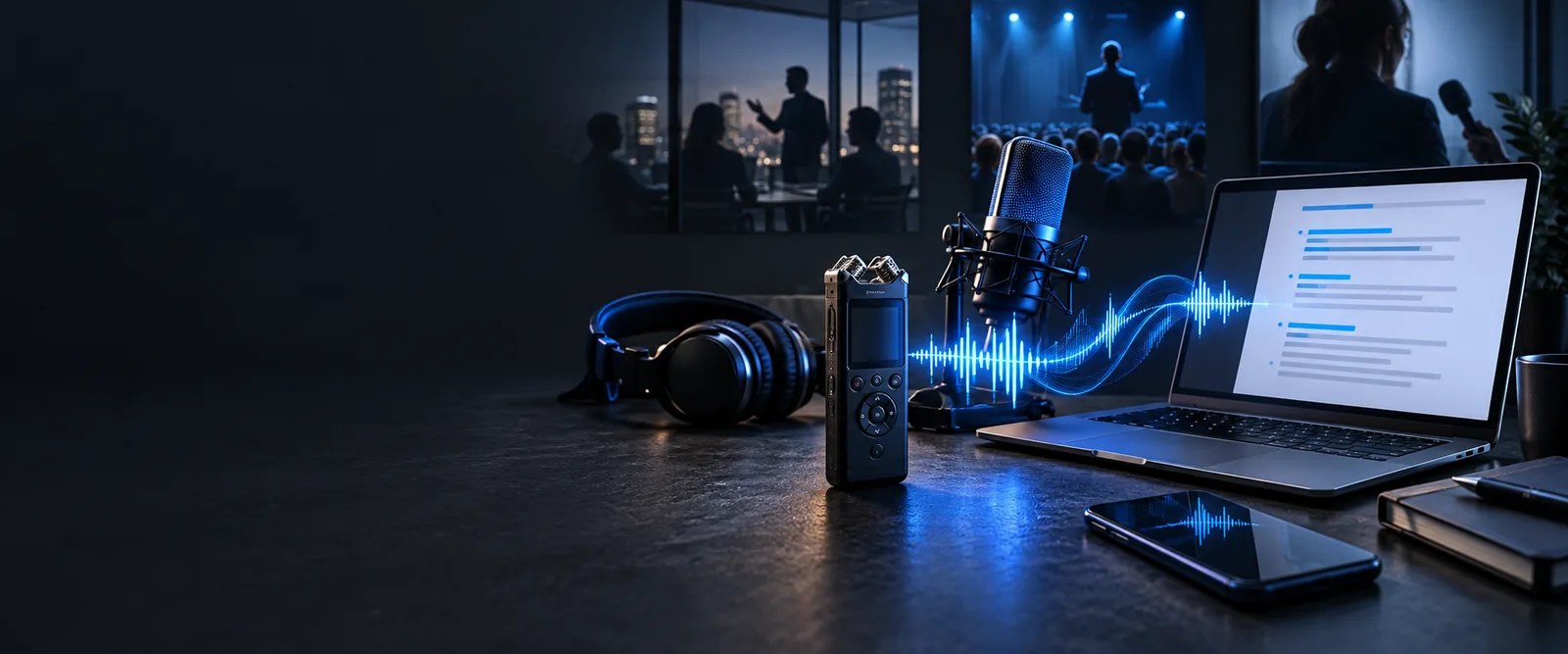
動画内で話された内容を、検索・編集・共有できるテキストに変換します。録画も手元に残しておきましょう。文字起こしに記録されるのは発話であり、画面上で起きていることすべてではありません。
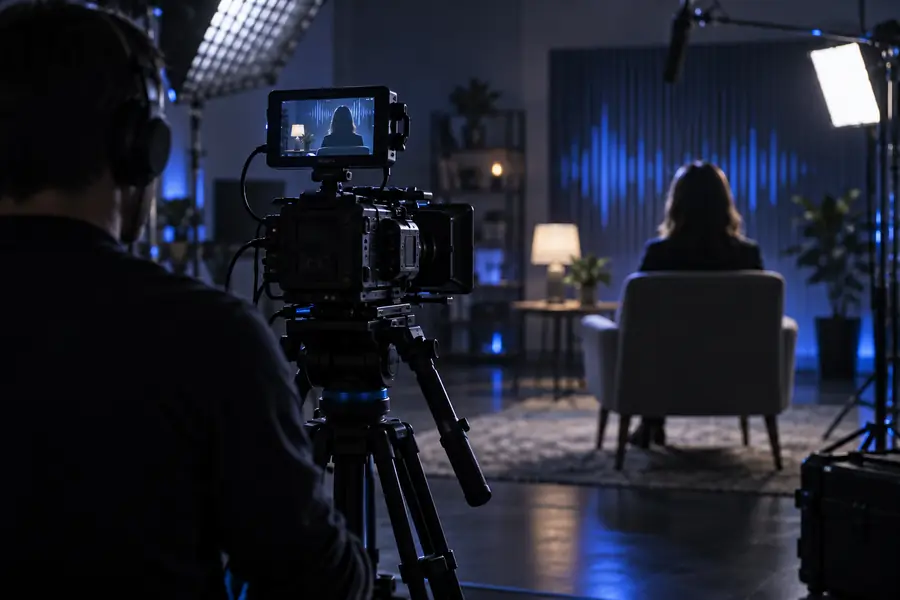
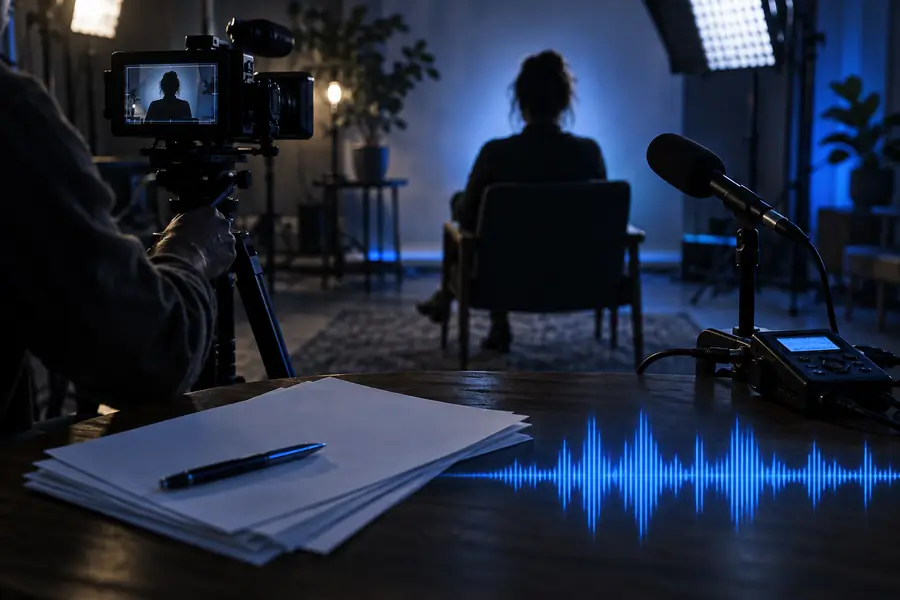
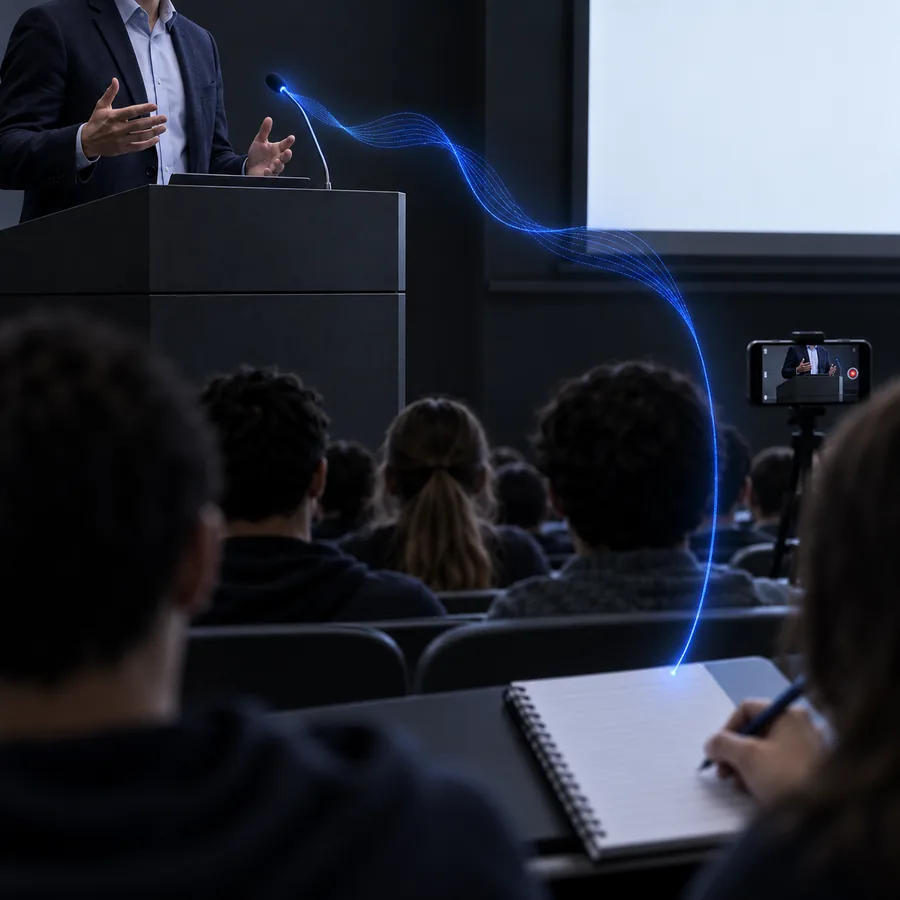
録画には映像と音声の両方が含まれます。文字起こしでは、聞き取れる発話をテキストにします。仕切りをドラッグして、同じ作業の2つの表示方法を比較してください。
これらの図は入力元と出力先の作業画面を示したもので、フレームごとの変換プレビューではありません。
視覚的な情報の確認には元の動画を、発話箇所の検索や編集にはテキストを使います。どちらも、もう一方のすべての特徴を代替するものではありません。
録画した動画
音声トラックから聞き取れる
文字起こしテキスト
読んだり検索したりできる言葉として記録
録画した動画
声や映像から分かる場合がある
文字起こしテキスト
内容を明確に伝えるには、正確な話者ラベルが必要
動画記録
再生すれば確認できる
文字起こしテキスト
タイムスタンプが含まれている場合にのみ確認できる
動画記録
映像で確認できる
文字起こしテキスト
別途記述しない限り含まれない
動画記録
話し方から伝わる
文字起こしテキスト
句読点で表すにとどまるか、省略されることが多い
動画記録
録画を見ながら該当箇所を探す必要がある
文字起こしテキスト
言葉を直接修正・引用できる
文字起こしをすると発言を活用しやすくなりますが、声を伴わない実演やジェスチャー、スライドの内容を確認するには、引き続き動画が必要です。こうした詳細が重要な場合は、動画も併用するワークフローを選びましょう。
録画された会話から引用できる箇所が必要でも、うなずきや指さしによって回答の意味が変わることがあります。
引用箇所はそれぞれ文脈の中で確認しましょう。映像のない録音なら、音声をテキストに文字起こしして、発言だけに注目できます。
音声をテキストに文字起こし演奏動画には歌詞と楽器の音が含まれますが、発話の文字起こしでは演奏された音符までは記述されません。
音は元の演奏で確認し、音楽そのものが対象なら、音楽を文字起こしする方法を調べましょう。
音楽の文字起こし画面録画には、口頭で話された決定事項と、共有スライドにしか表示されない数値が含まれています。
動画を確認してからスライドの参照情報を追加しましょう。職場の録画を整理する方法については、仕事の文字起こしをご覧ください。
仕事の文字起こし講義の録画には、口頭での説明と、無言で板書された数式が含まれています。
文字起こしに映像のメモを添えましょう。無料の文字起こし例では、サンプルテキストの構成方法を紹介しています。
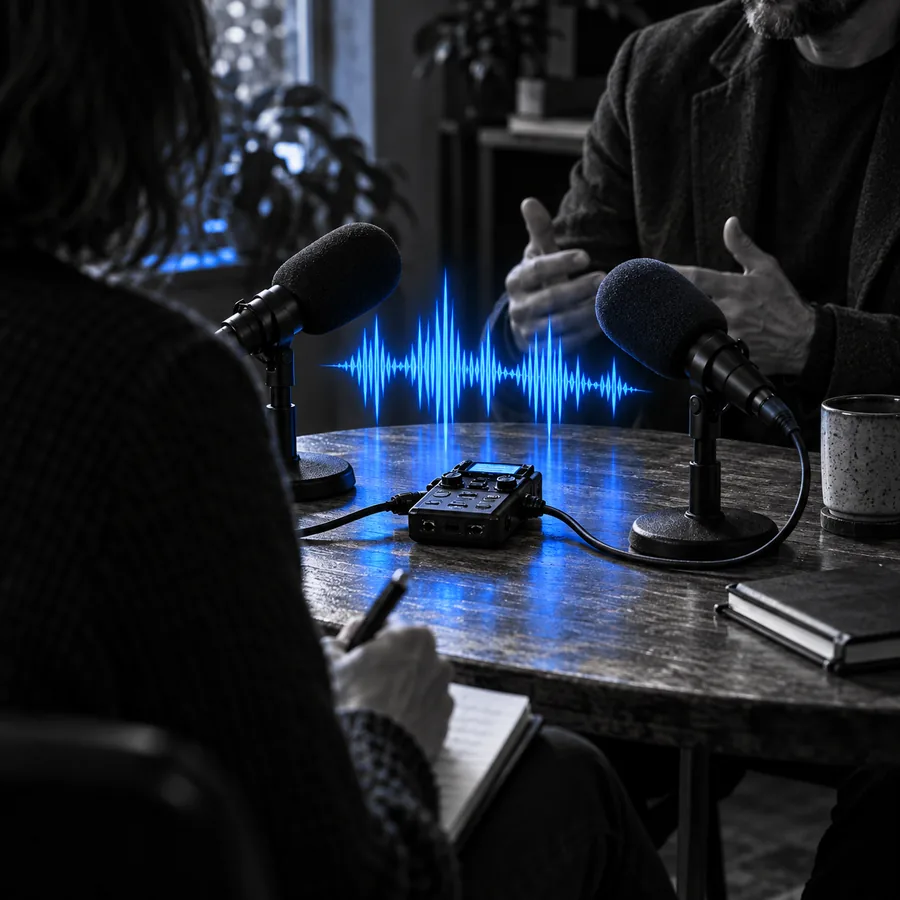
無料の文字起こし例以下の例は、依頼または作成できる出力形式を示しています。話者名、タイムスタンプ、引用文を確定する前に、実際の録画を確認してください。
 対話
対話
 話者
話者
 時間
時間
素材や編集先が異なる場合は、作業を始める前に以下の関連ガイドで手順を絞り込めます。
動画を文字起こししたら、見た目が整ったページをそのまま信頼せず、再生しながらテキストと照合しましょう。
冒頭、中盤、終盤を再生し、背景音や声の重なり、突然のカットがある箇所を聞き直しましょう。
固有名詞を実際の音声と照合し、話者の切り替わりがテキスト上でまとめられたり、誤って割り当てられたりしていないか確認しましょう。
引用する必要がある場合は、タイムスタンプを再生内容と照合しましょう。音声だけでは伝わらない画面上の情報は、別のメモに記録してください。
明瞭な録画から始め、必要な文字起こし形式を指定し、重要な箇所を元の動画と照合しましょう。映像に関する観察は別のメモに記録し、読者が発話と場面の説明を区別できるようにしてください。
はい。音声の文字起こしは話された言葉を記録し、映像の説明は画面に映るものを記録します。映像の内容が重要な場合は、セリフとして扱わず、シーンに関する注記だと明示して追加してください。
指定した出力形式と、ツールが提供する機能によります。タイムスタンプが重要な場合は追加を依頼し、テキストを共有する前に、いくつかを動画の再生位置と照合してください。
話者ごとに発言を分けるよう依頼し、話者が切り替わる箇所や発言が重なる箇所を聞き直してください。誰が話したか確認できるまでは、不確かな話者名を中立的な識別名に置き換えてください。
まず、名前や数字、声が重なる箇所や背景音が大きい箇所を確認してください。次に、公開する予定の引用は元の録音と照合してください。